Display in English
| アプリ情報 |


「ねためも」とは?
| アプリケーション名 | ねためも |
|---|---|
| 用途 | ブログ用のネタを記録するメモアプリです。 |
| アプリダウンロード | https://play.google.com/store/apps/details?id=com.mswss.netamemo |
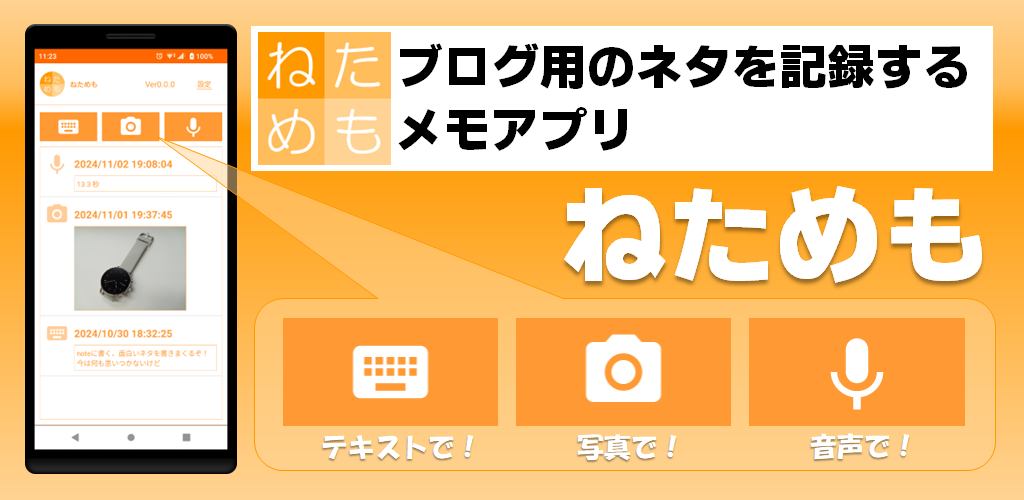
「ねためも」は無料で使用できるメモアプリです。特徴はテキスト、写真、音声でメモを残すことができることです。
面白いネタを思いついたとき、すぐにメモをしておかないと忘れてしまいます。
でも・・・歩行中に文字を打つのは危ないし、電車の中で声を出すのは恥ずかしい。
さまざまな状況で手段を選べるメモアプリ、それが「ねためも」です。
ゆっくりスマホが操作できるときはテキストメモ、見たものをそのまま残しておきたいときは写真メモ、難しい操作ができないときは音声メモ。ブログのネタをひとつのアプリで管理できます。さっと記録して、記事にしたら、さっさと消していく感じで使ってください。
自分用に作ったのですが、せっかくなので、公開します。
面白いネタを思いついたとき、すぐにメモをしておかないと忘れてしまいます。
でも・・・歩行中に文字を打つのは危ないし、電車の中で声を出すのは恥ずかしい。
さまざまな状況で手段を選べるメモアプリ、それが「ねためも」です。
ゆっくりスマホが操作できるときはテキストメモ、見たものをそのまま残しておきたいときは写真メモ、難しい操作ができないときは音声メモ。ブログのネタをひとつのアプリで管理できます。さっと記録して、記事にしたら、さっさと消していく感じで使ってください。
自分用に作ったのですが、せっかくなので、公開します。
【操作説明】
初回起動時
権限の許可
このアプリはマイクを使うので、「マイクを使っていいですよ」とあなたに許可をいただく必要があります。許可がいただけないとこのアプリは使えません。
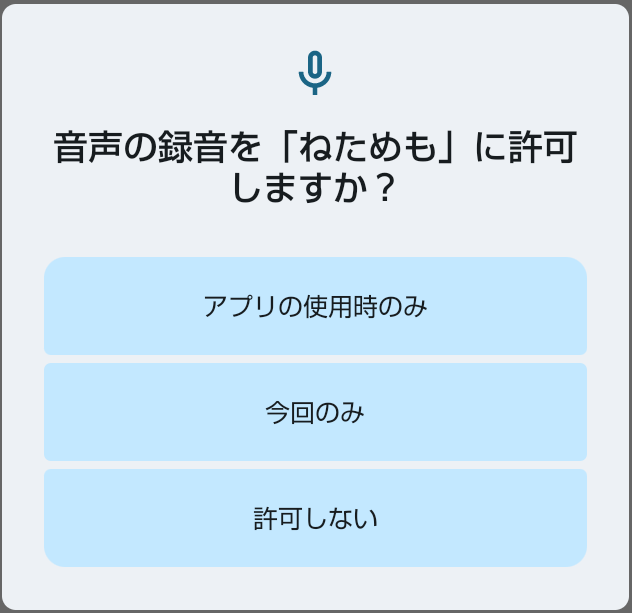 「アプリの使用時のみ」をタップして、許可してください。そうするとアプリが使用できるようになります。初期設定の説明へ進んでください。
許可しなかった場合は以下のダイアログが表示され、アプリが使用できません。
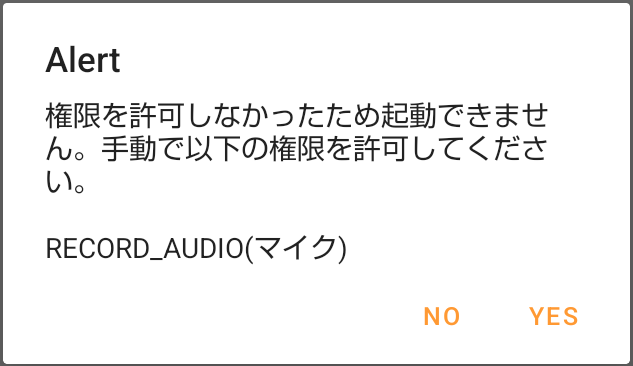 [NO]をタップするとアプリを終了します。
このダイアログが表示された場合、手動で許可を与えることができます。手動で許可を与える場合には[YES]をタップしてください。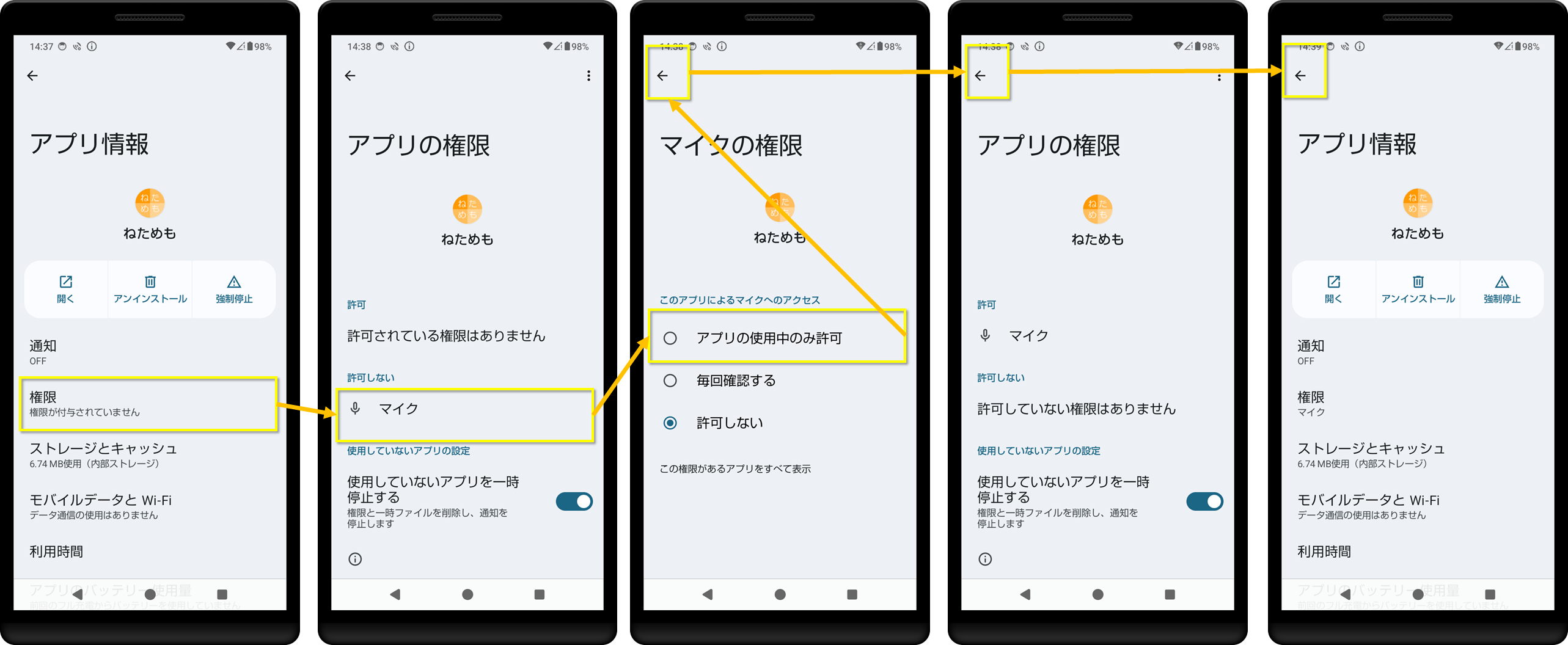 [権限]をタップして、[マイク]をタップして、[アプリの使用中のみ許可]をタップします。
これで権限は付与されますので、[←]をタップ、更に[←]をタップし、更に[←]をタップして設定画面を終了してください。
そして「ねためも」を再び起動してください。
許可しなかった場合は以下のダイアログが表示され、アプリが使用できません。
このダイアログが表示された場合、手動で許可を与えることができます。手動で許可を与える場合には[YES]をタップしてください。
これで権限は付与されますので、[←]をタップ、更に[←]をタップし、更に[←]をタップして設定画面を終了してください。
そして「ねためも」を再び起動してください。
初期設定
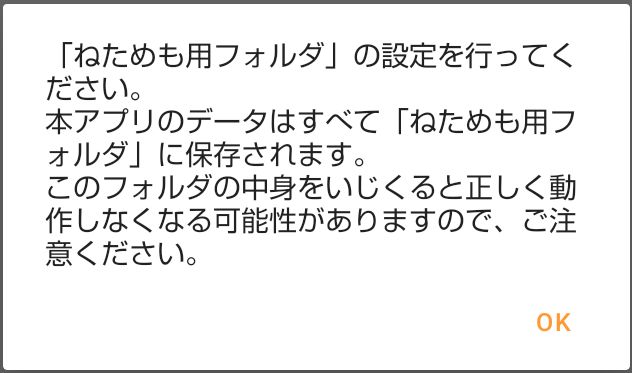
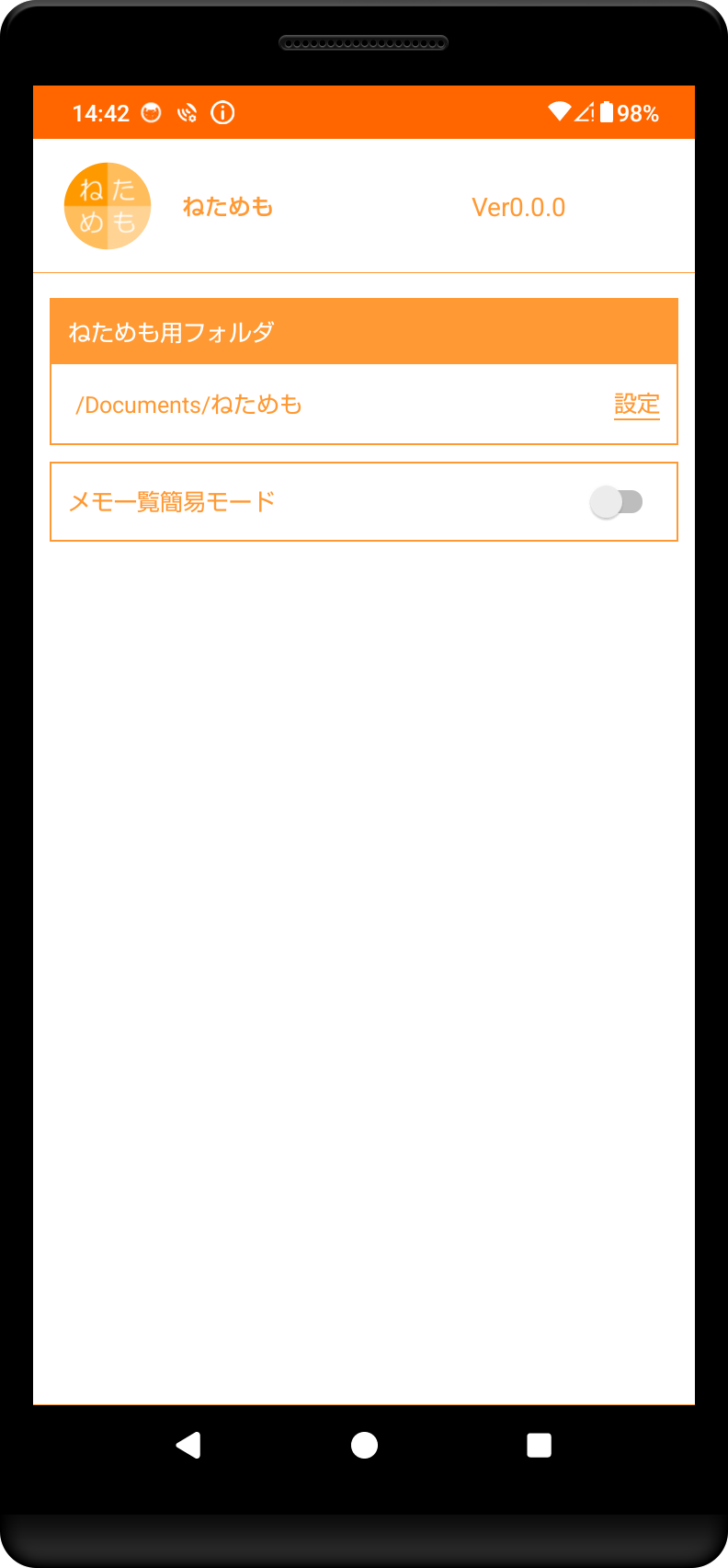
「ネタ一覧簡易モード」をONにすると、メイン画面の一覧に、アイコンとメモの登録日時だけが表示されるようになります。どうしても表示時間が気になる方はONにしてください。「ねためも」は、さっと記録して、記事にしたら、さっさと消していく運用を想定しています。あまり溜め込むと表示に時間がかかるので、ご理解ください。
メイン画面
起動するとすぐにメイン画面が表示され、既に登録済みのメモがあれば、登録日時降順で一覧表示されます。
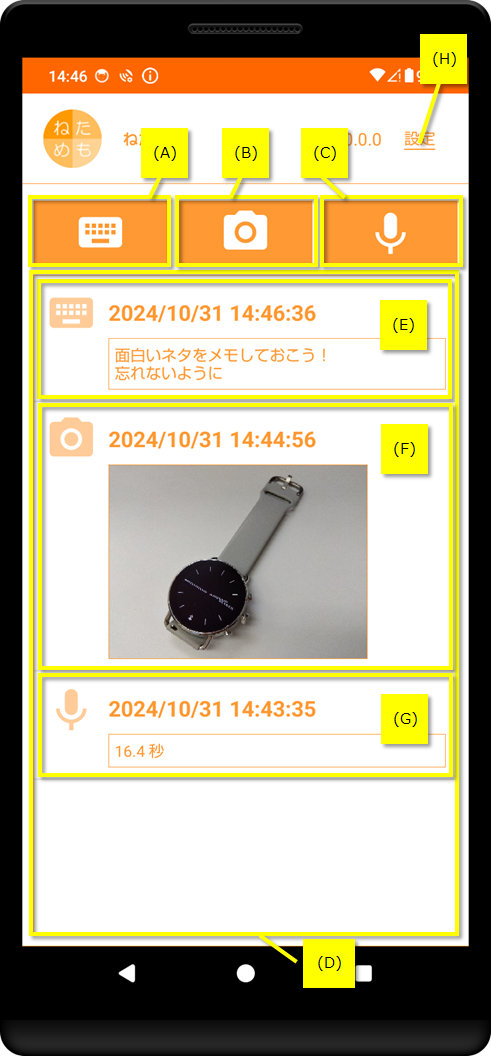 画面の表示内容(A)~(H)について解説します。
(A)テキストメモ追加
タップすると、テキストメモ追加ダイアログが表示されます。
(B)写真メモ追加
タップすると、カメラアプリが表示されます。
(C)音声メモ追加
タップすると、音声メモ追加ダイアログが表示されます。
(D)メモ一覧表示
登録されているメモ一覧です。
(E)テキストメモ確認/編集
タップすると、テキストメモ確認ダイアログが表示されます。
(F)写真メモ確認/編集
タップすると、写真メモ確認ダイアログが表示されます。
(G)音声メモ確認/編集
タップすると、音声メモ確認ダイアログが表示されます。
(H)設定
タップすると、初回起動時のところで説明した、設定画面が表示され、設定を変更することができます。
画面の一番下にはGoogle社の「AdMob」を利用した広告が表示されます。表示する広告については開発者の判断で不適切なものはブロックしておりますが、タップする際はご自身の判断でお願いします。広告の内容を含め、本アプリを使った結果の損害などについて、開発者は、一切の責任を負いません。
テキストメモ追加ダイアログ
テキストメモを追加する画面です。
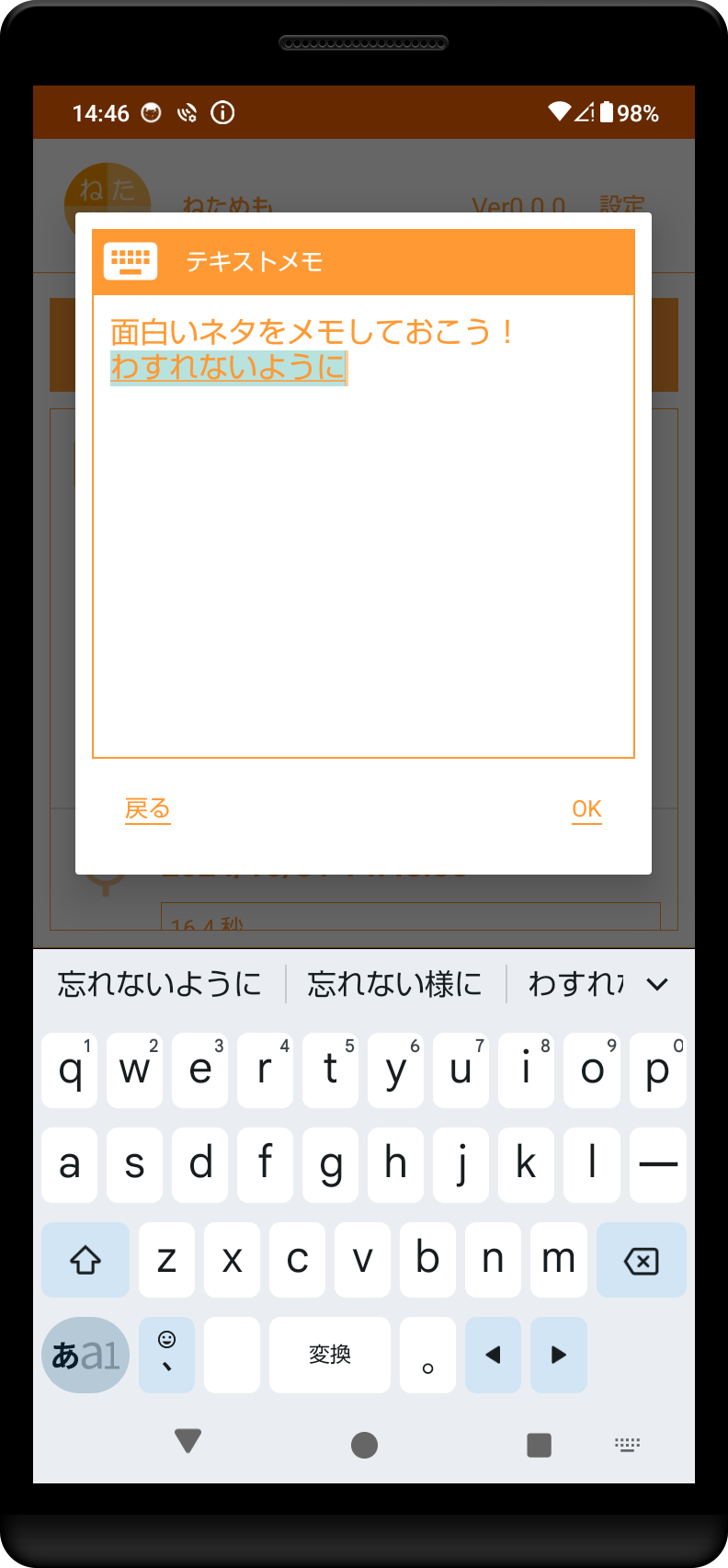 テキストメモがソフトウェアキーボードで入力できます。改行もありで書き込めます。
[OK]をタップすると、テキストメモを作成して、メイン画面へ戻ります。メイン画面の一番上に追加されます。
[戻る]をタップすると、入力内容を破棄して、メイン画面へ戻ります。
[OK]をタップすると、テキストメモを作成して、メイン画面へ戻ります。メイン画面の一番上に追加されます。
[戻る]をタップすると、入力内容を破棄して、メイン画面へ戻ります。
カメラアプリ(写真メモ追加)
スマホの標準カメラアプリが起動します。
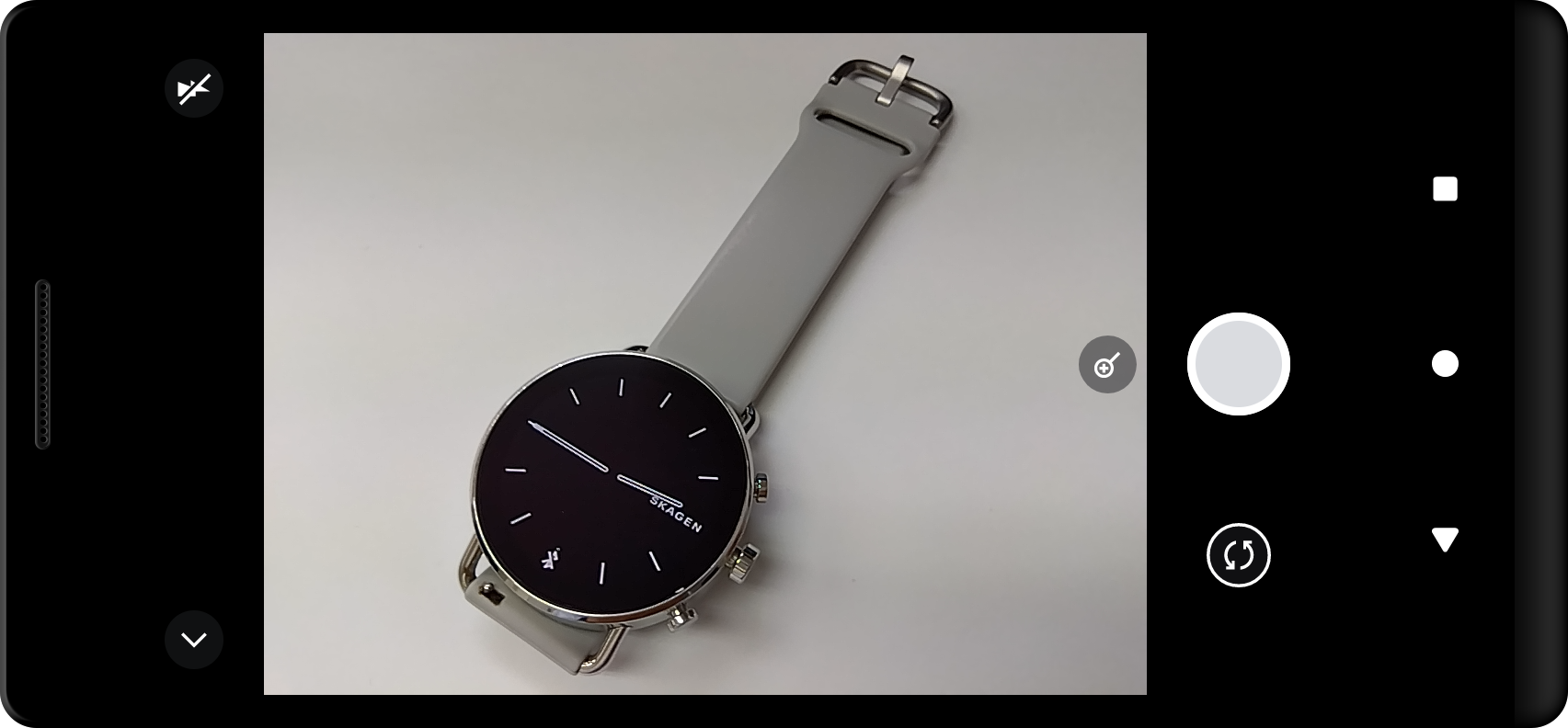 写真を撮影すると、撮影したもので写真メモを作成して、メイン画面へ戻ります。メイン画面の一番上に追加されます。
撮影せずに戻ると、何もせずにメイン画面へ戻ります。
撮影せずに戻ると、何もせずにメイン画面へ戻ります。
音声メモ追加ダイアログ
音声メモを録音する画面です。表示されるとすぐに録音が開始されます。
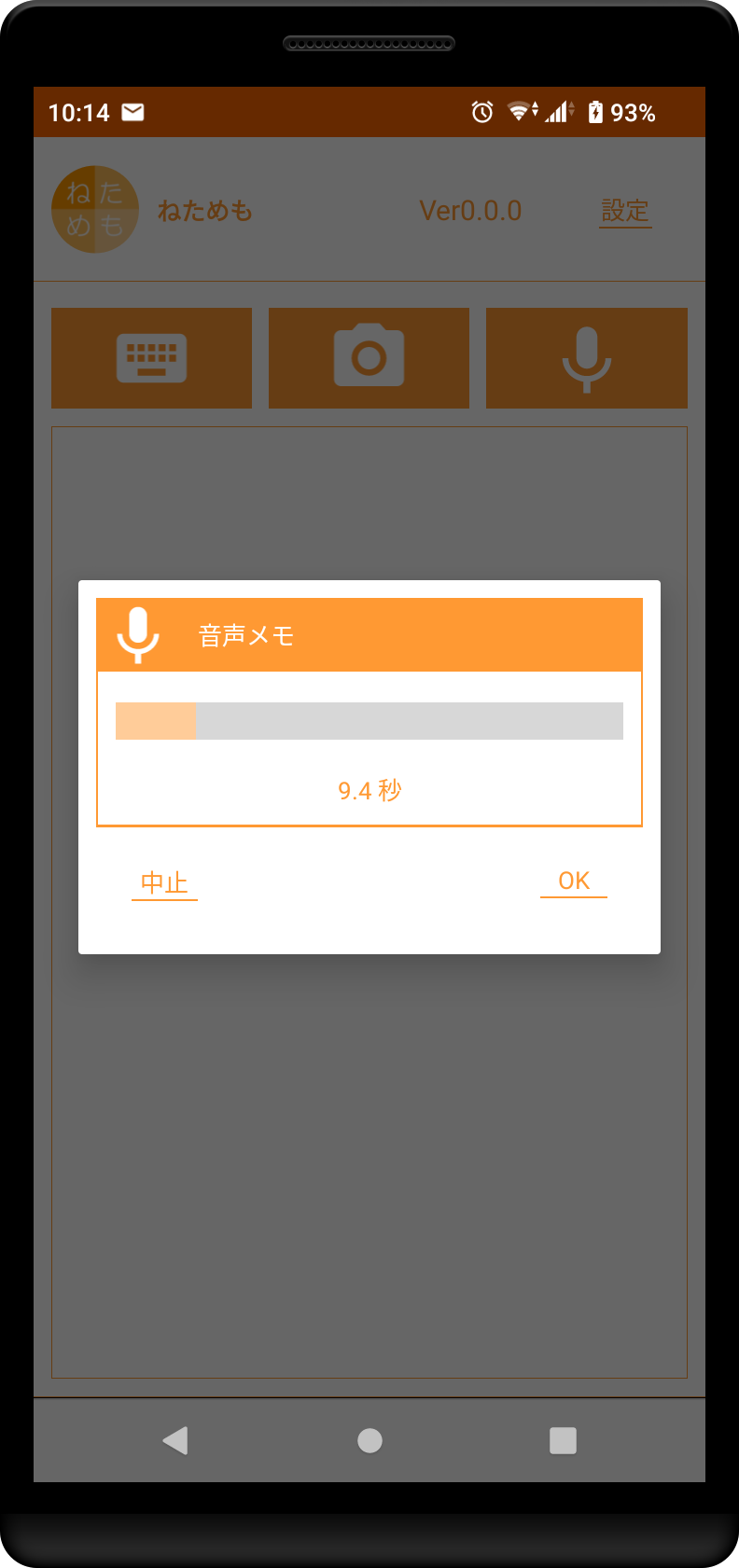 [OK]をタップするか、60秒経過すると、音声メモを作成して、メイン画面へ戻ります。メイン画面の一番上に追加されます。
[戻る]をタップすると、録音内容を破棄して、メイン画面へ戻ります。
[戻る]をタップすると、録音内容を破棄して、メイン画面へ戻ります。
テキストメモ確認ダイアログ
テキストメモを編集する画面です。
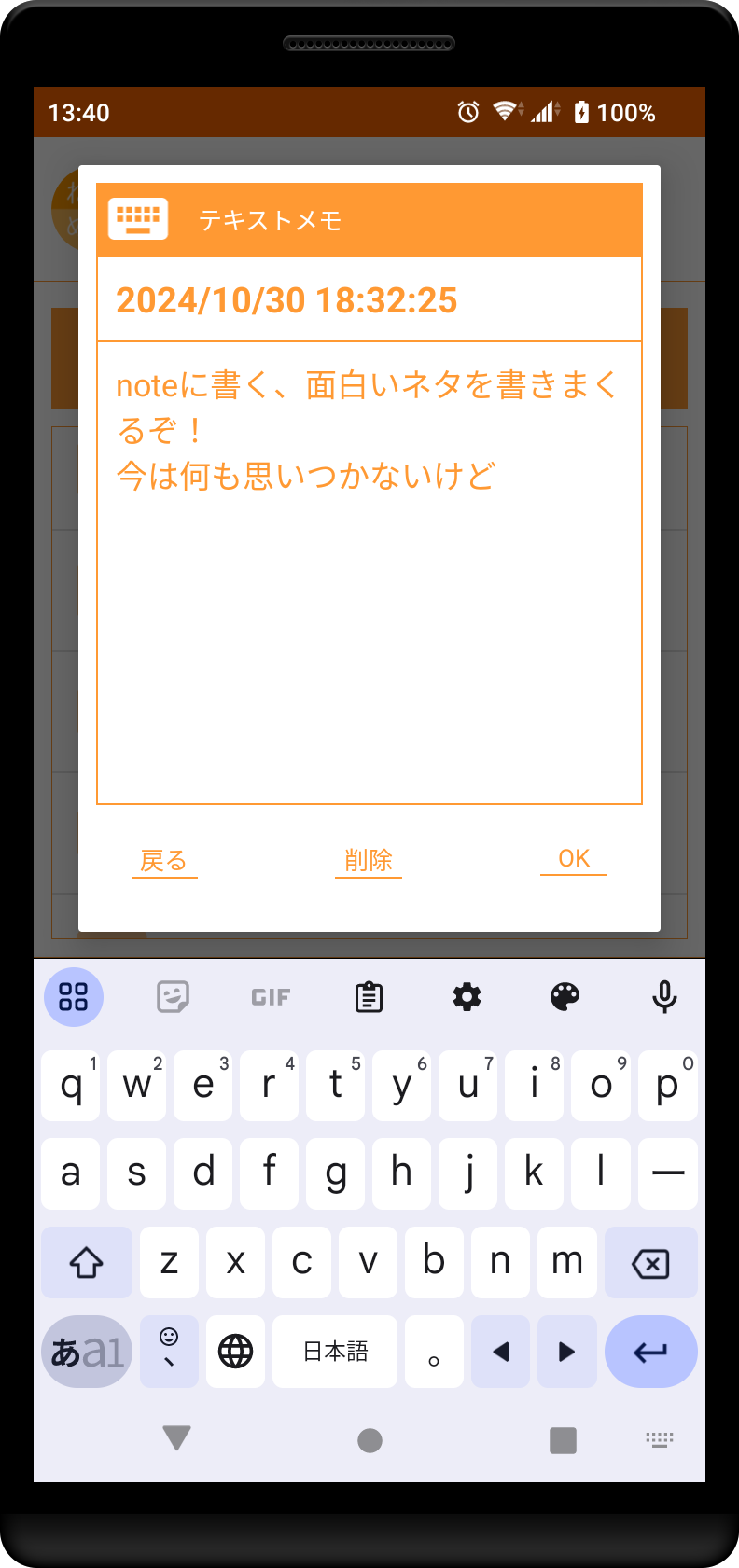 テキストメモが編集できます。
[OK]をタップすると、テキストメモを更新して、メイン画面へ戻ります。
[削除]をロングタップすると、テキストメモを削除して、メイン画面へ戻ります。
[戻る]をタップすると、入力内容を破棄して、メイン画面へ戻ります。
[OK]をタップすると、テキストメモを更新して、メイン画面へ戻ります。
[削除]をロングタップすると、テキストメモを削除して、メイン画面へ戻ります。
[戻る]をタップすると、入力内容を破棄して、メイン画面へ戻ります。
写真メモ確認ダイアログ
写真メモを閲覧する画面です。
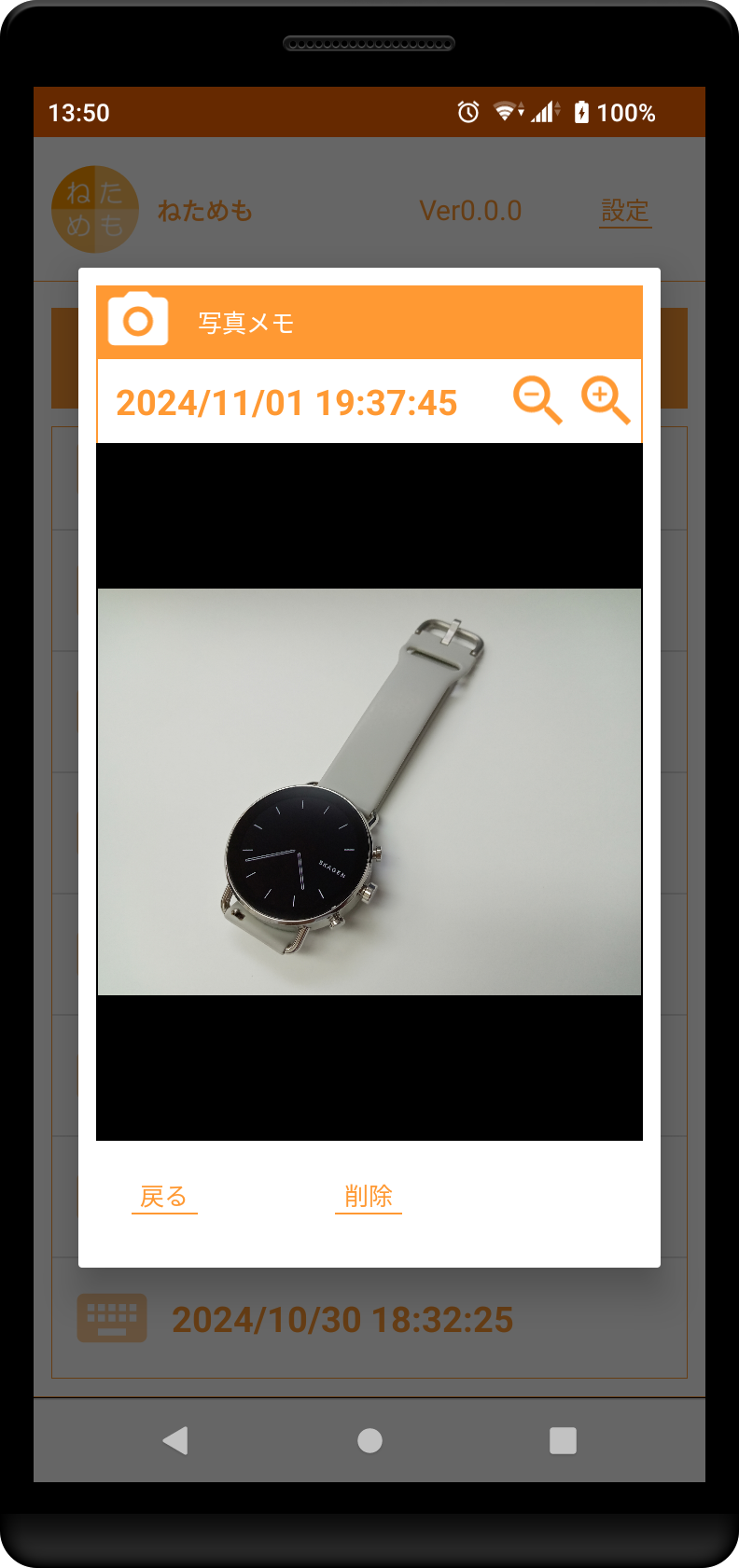 写真メモが表示されます。
右上の虫眼鏡アイコンで拡大/縮小が可能です。
写真を拡大した場合、スワイプ操作で移動が可能です。
[削除]をロングタップすると、写真メモを削除して、メイン画面へ戻ります。
[戻る]をタップすると、何もせずに、メイン画面へ戻ります。
右上の虫眼鏡アイコンで拡大/縮小が可能です。
写真を拡大した場合、スワイプ操作で移動が可能です。
[削除]をロングタップすると、写真メモを削除して、メイン画面へ戻ります。
[戻る]をタップすると、何もせずに、メイン画面へ戻ります。
音声メモ確認ダイアログ
音声メモを再生する画面です。
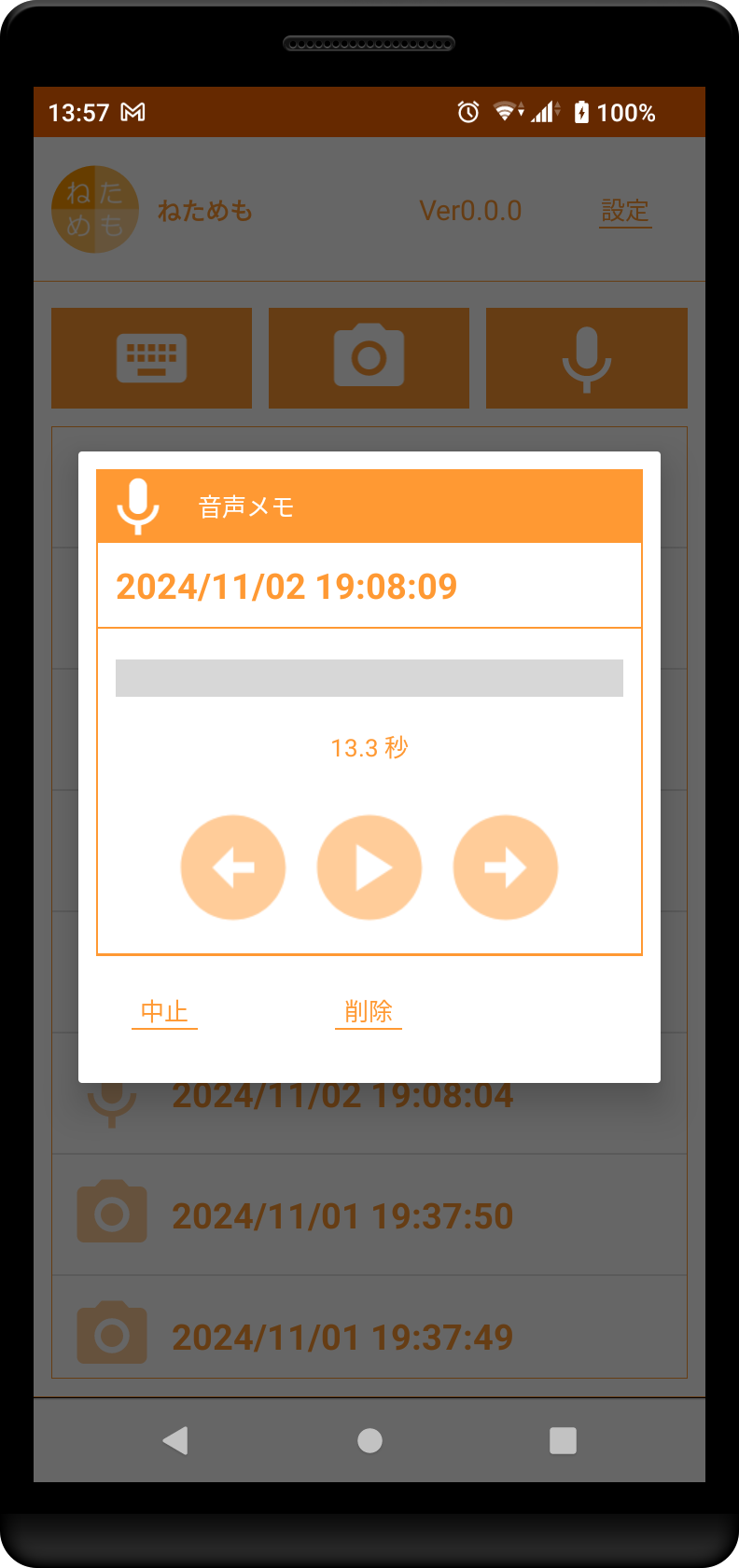
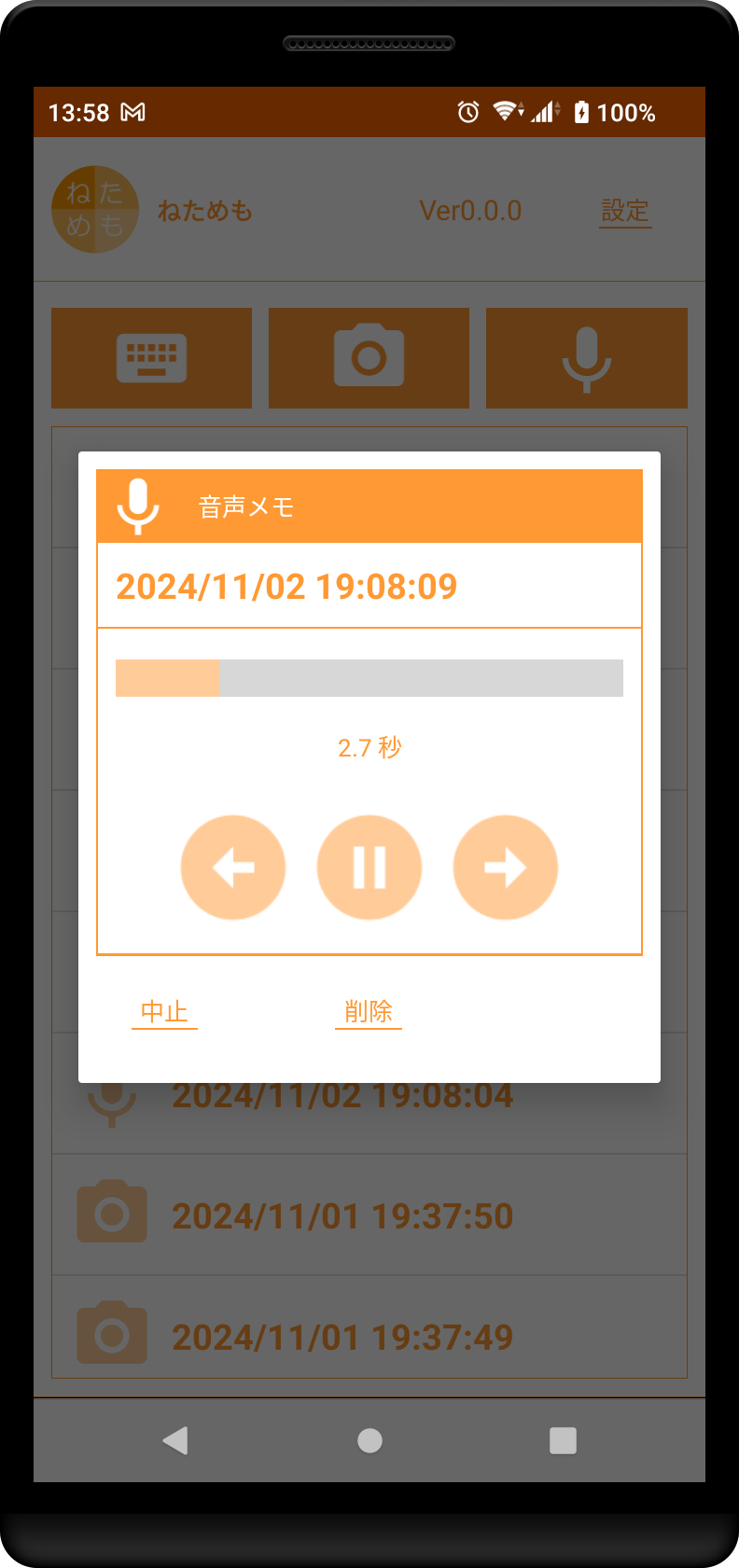 真ん中の再生ボタンをタップすると、音声メモの再生が始まります。
再生中は真ん中の停止ボタンをタップするか、再生が完了すると再生が停止します。
左右のボタンをタップすると、前後に5秒単位でスキップします。
[削除]をロングタップすると、音声メモを削除して、メイン画面へ戻ります。
[戻る]をタップすると、何もせずに、メイン画面へ戻ります。
再生中は真ん中の停止ボタンをタップするか、再生が完了すると再生が停止します。
左右のボタンをタップすると、前後に5秒単位でスキップします。
[削除]をロングタップすると、音声メモを削除して、メイン画面へ戻ります。
[戻る]をタップすると、何もせずに、メイン画面へ戻ります。
Copyright (C) 森山商店 All Rights Reserved.